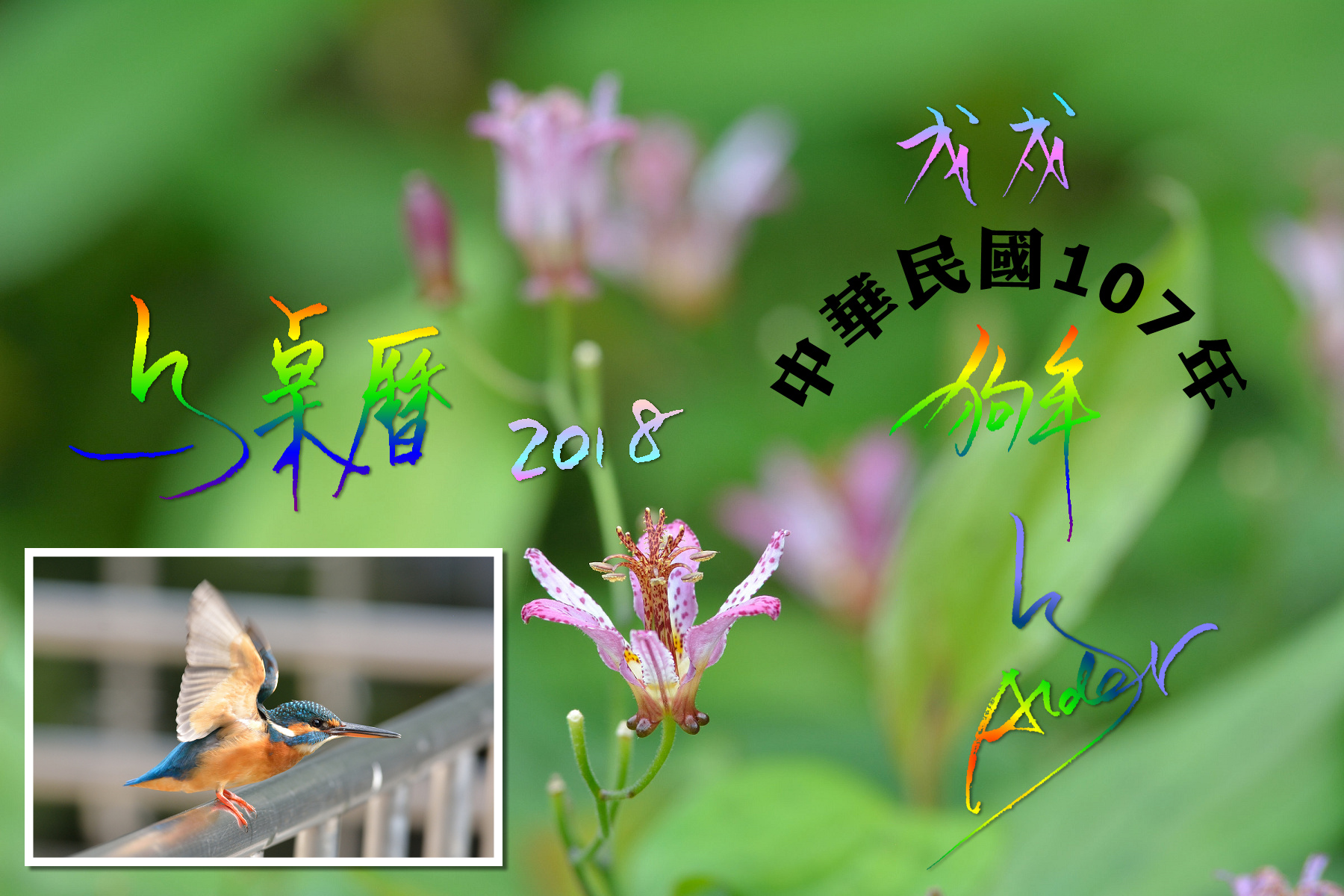
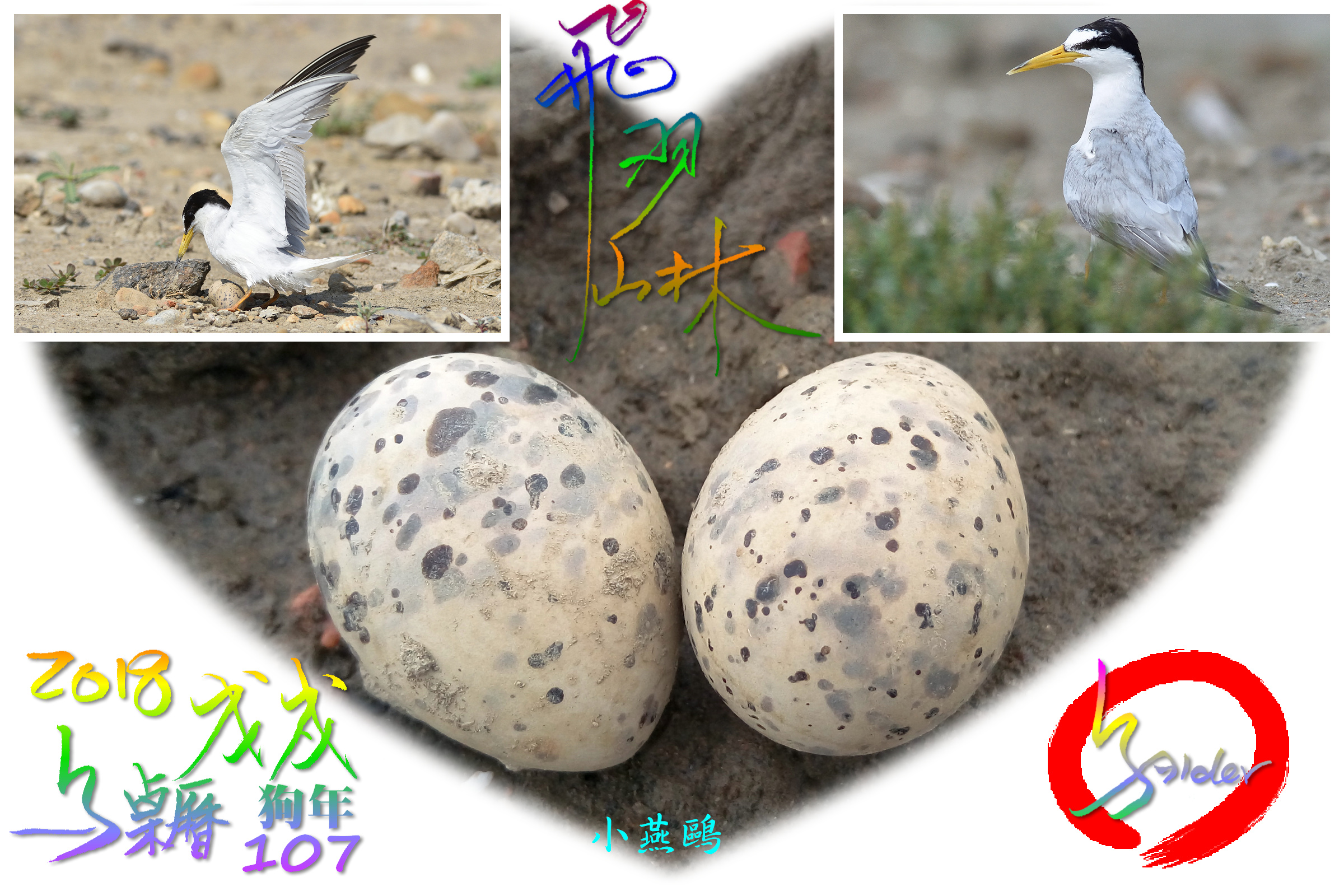
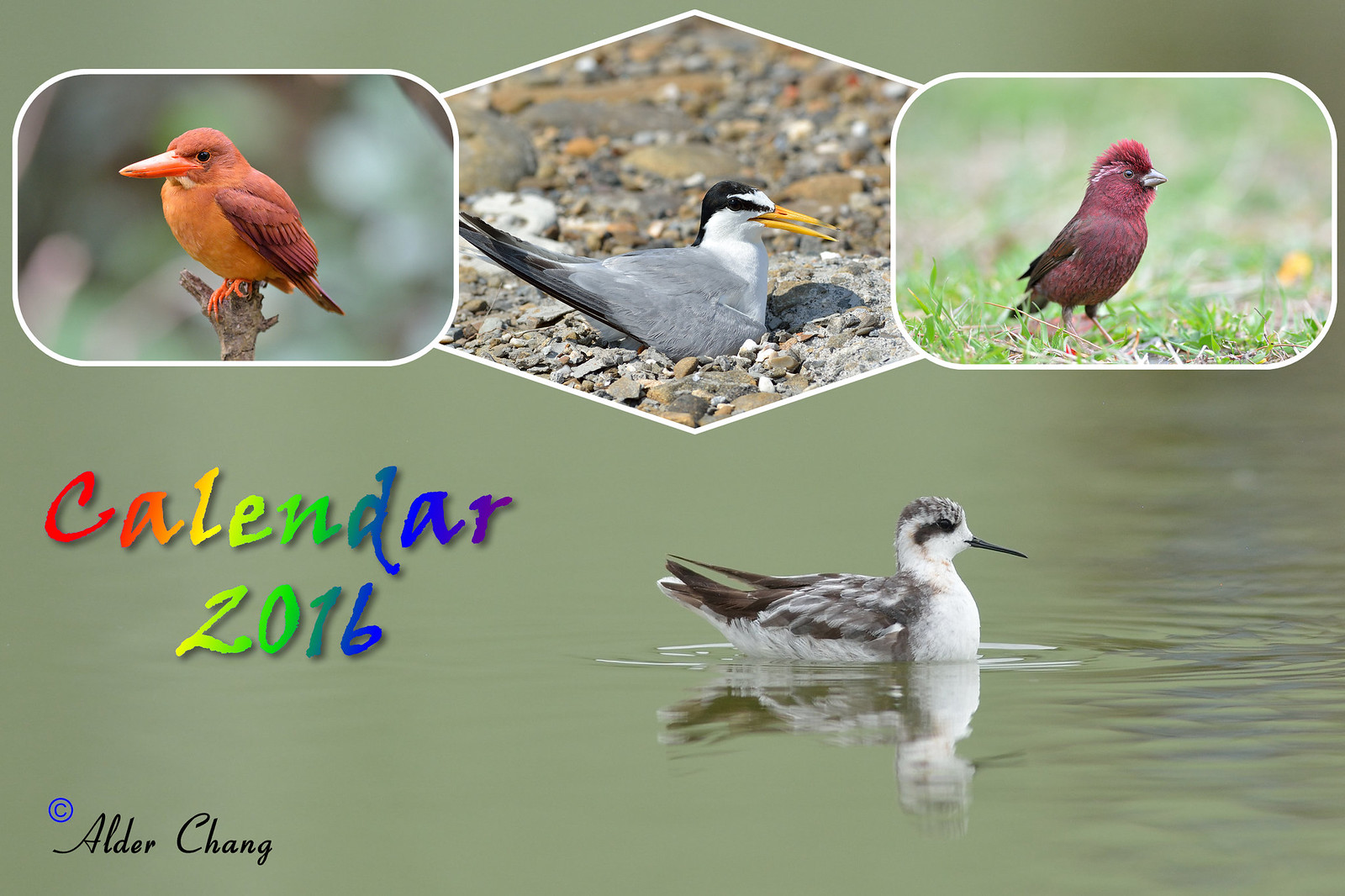
2016的鳥桌歷,這次材料用AI轉繪照片生成的圖鑑,跨年夜還趕工不出來,元旦才完成……
一直以來都是用台灣同胞設計的 PhotoCap 來製作,可惜這個軟體都沒有更新的計畫。直接用影像軟體製作所產出的結果,最大的缺點就是文字變成圖片後辨識效果極不理想,未來或許改用排版軟體來試試,不過得要我先要學會了再說。
alder 發表在 痞客邦 留言(0) 人氣(8)
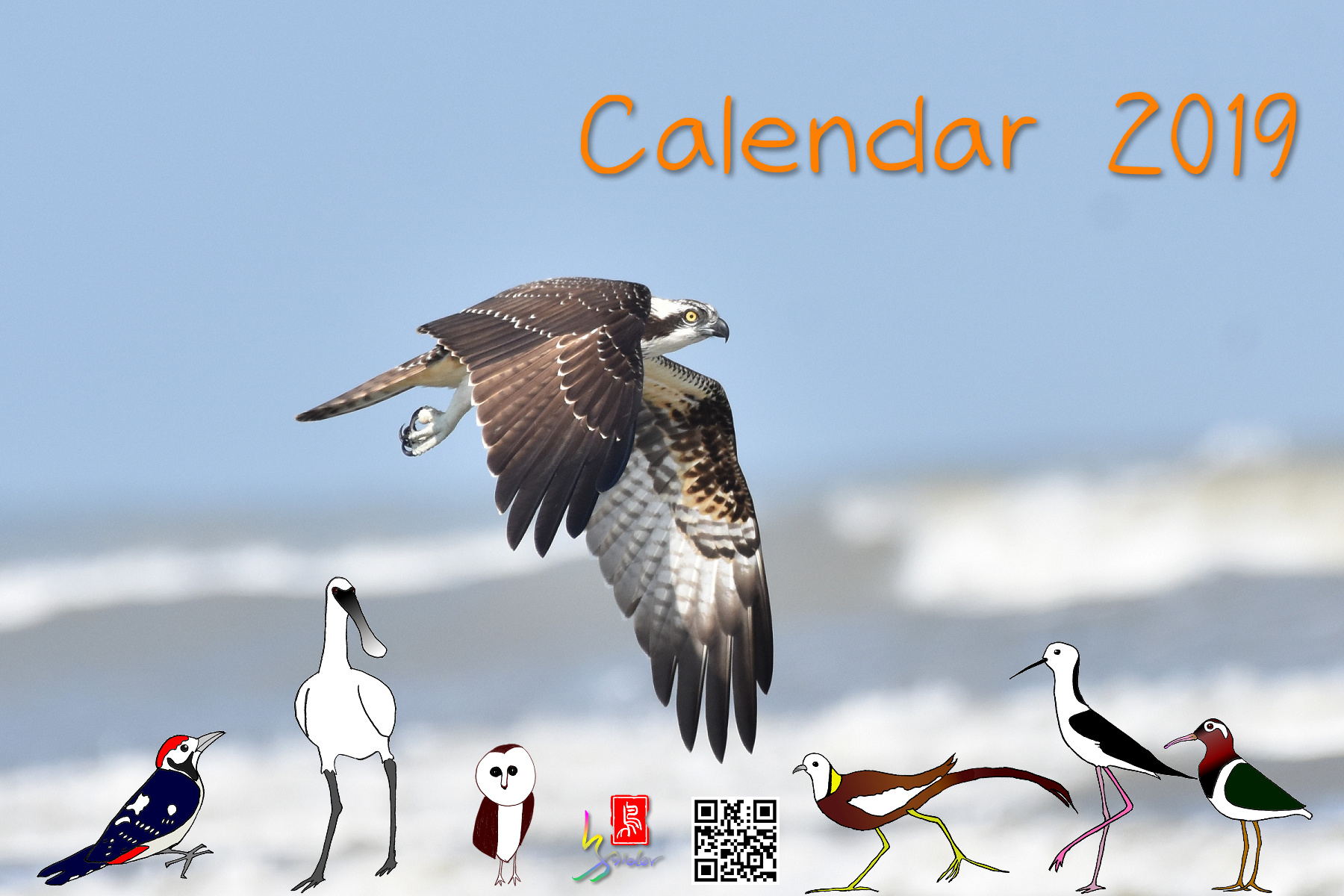
每年都會整理所拍的照片來製作桌曆,今年幾乎都用 200-500/5.6 或 100-400/4.5-6.3 拍攝,鳥都拍得比較大隻,但畫質比不上328,鳥太大隻影響帶景的裁切可能性,畫質不夠好又也限縮大幅裁切的空間,真是兩難哪~~~
製作方式請參考:
2015 鳥桌曆示範。
最近圖床 Flickr 變更政策,免費會員只有1,000張圖,為了網誌的繼續存在,先買一年的 pro 會員,未來會持續購買嗎?再想想,格友們要有可能停更的心理準備啊,不過看造訪流量,我也不用太擔心,看的人不是很多,呵呵。
alder 發表在 痞客邦 留言(1) 人氣(72)
alder 發表在 痞客邦 留言(0) 人氣(22)
alder 發表在 痞客邦 留言(0) 人氣(27)
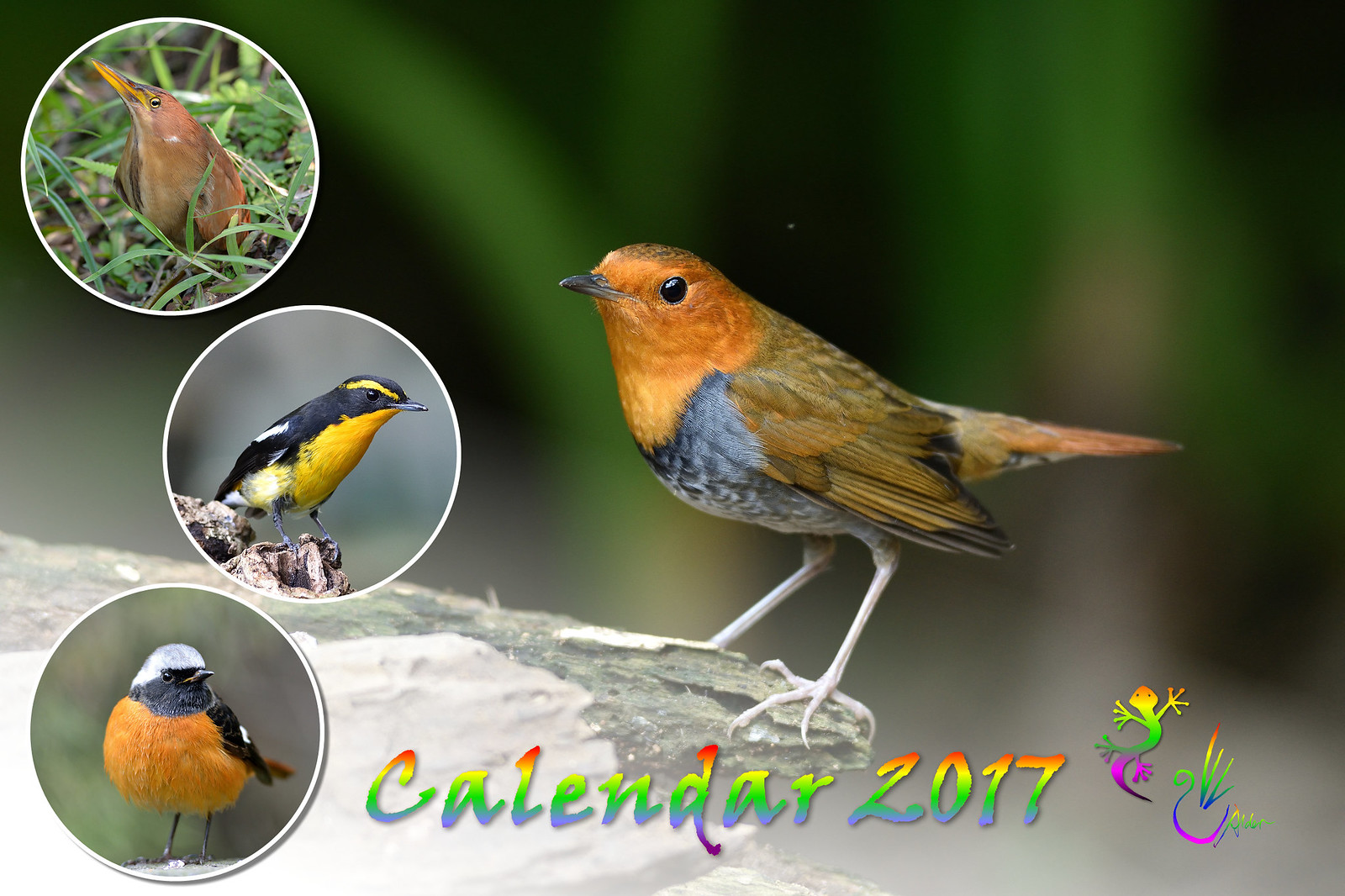
2017鳥桌曆第2彈,因為之前已有
搶鮮版推出,這次就儘量選在近期拍攝的鳥種(再配合以前拍攝的相關片),大致的作法可參考:
2015.鳥桌曆。
提供本次的專案檔供參(請從 PhotoCap 的桌曆功能載入專案):
2017.鳥桌曆專案檔@Mega(有含圖片所以檔案稍大約 38mb)。
alder 發表在 痞客邦 留言(0) 人氣(44)
自從學會製作桌曆以來,每年總會再回顧一下個人所拍的照片,選一些來做個年桌曆,只是供自己看看而已,其實好朋友們也可以試著做看看,不難又能從中學習影像處理軟體,我在以前有做簡單的操作說明,歡迎前往參觀:2015.鳥桌曆製作簡介(一)、2015.鳥桌曆製作簡介(二)、2014.鳥桌曆。
alder 發表在 痞客邦 留言(0) 人氣(111)
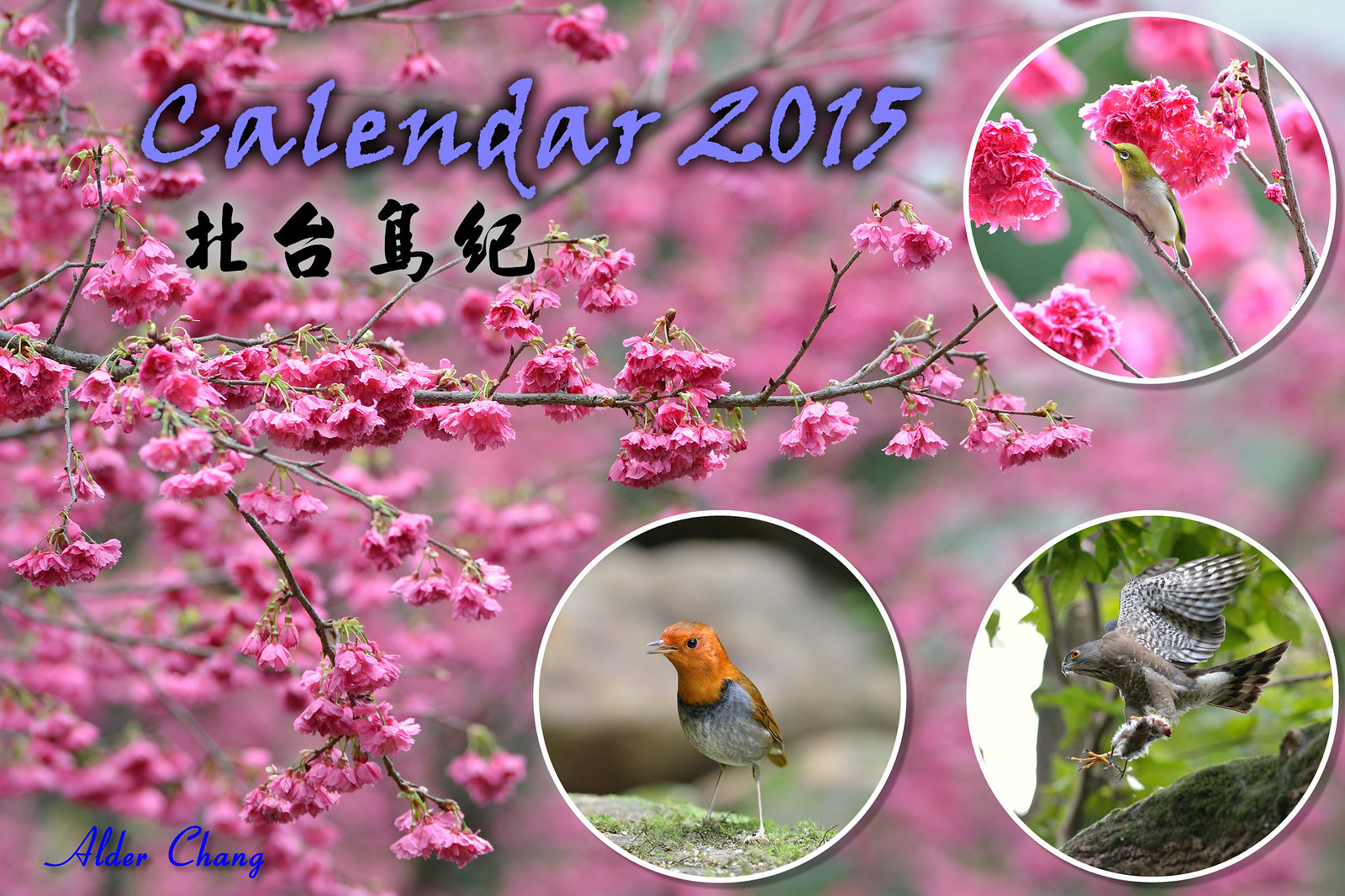
製作桌曆最好有個主軸,可以介紹台灣特有種,具有地區代表性的鳥種,依出現季節排序、以分類(例如畫眉科、猛禽對類的),某一色系,或覓食照、花鳥圖等等,因為桌曆的時間特性,依觀察月份來選擇鳥照片是很合理的作法。
技巧上,就個人摸索幾次後建議在下列功能上著墨,即能有不錯的效果:
一、透明度,這個在疊圖層時很有用,各物件常能因此而融為一體。
二、物件編輯,可以框出物件,加邊框、設陰影,讓畫面各照片能獨立而不雜亂。
三、字型,可惜沒有藝術字型可用……只好遷就現有字型,文字如果有必要也要加邊框才不會和背景混在一起。
操作說明請見:
2015 鳥桌曆示範.Bird's Calendar 2015。
alder 發表在 痞客邦 留言(0) 人氣(51)
alder 發表在 痞客邦 留言(0) 人氣(76)
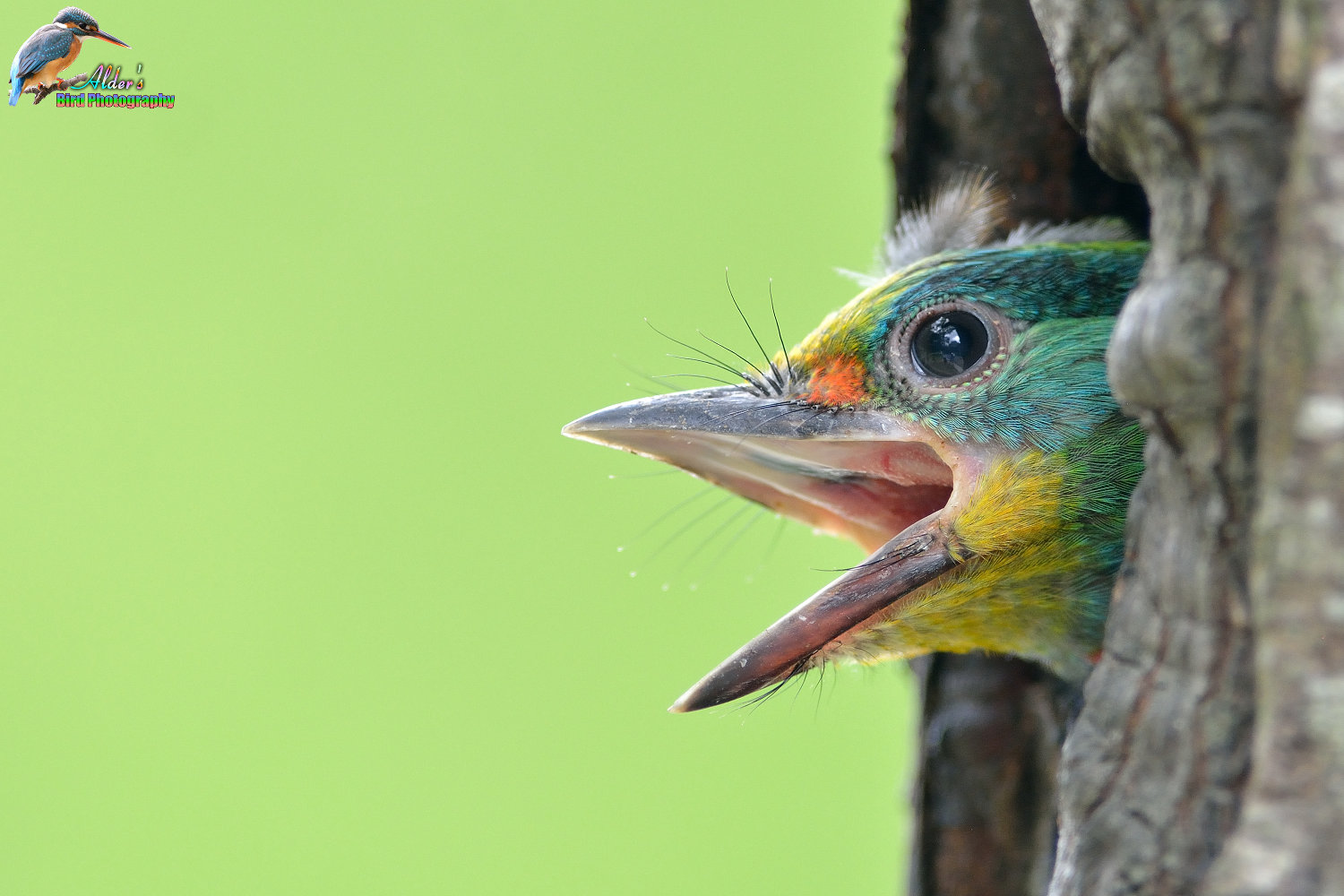
魔術棒(許多影像軟體皆有此功能,這裡以個人免費使用但歡迎贊助的國產軟體
PhotoCap 6 為例)用在去背上是很好用的選取工具,只可惜只適用在背景單純且與主題色彩差異較大的圖片中,本文章中的翠鳥照片開放給有興趣的朋友直接另存新檔照著操作,所製作的簽名章也請放心使用本人在此聲明得不經我的同意即能個人使用(但請勿用於營利,謝謝)。
去背的圖形請存成 PNG檔(32位元格式,可保持背景透明),利用範到請參考先前文章:
簽名章的製作alder 發表在 痞客邦 留言(0) 人氣(155)
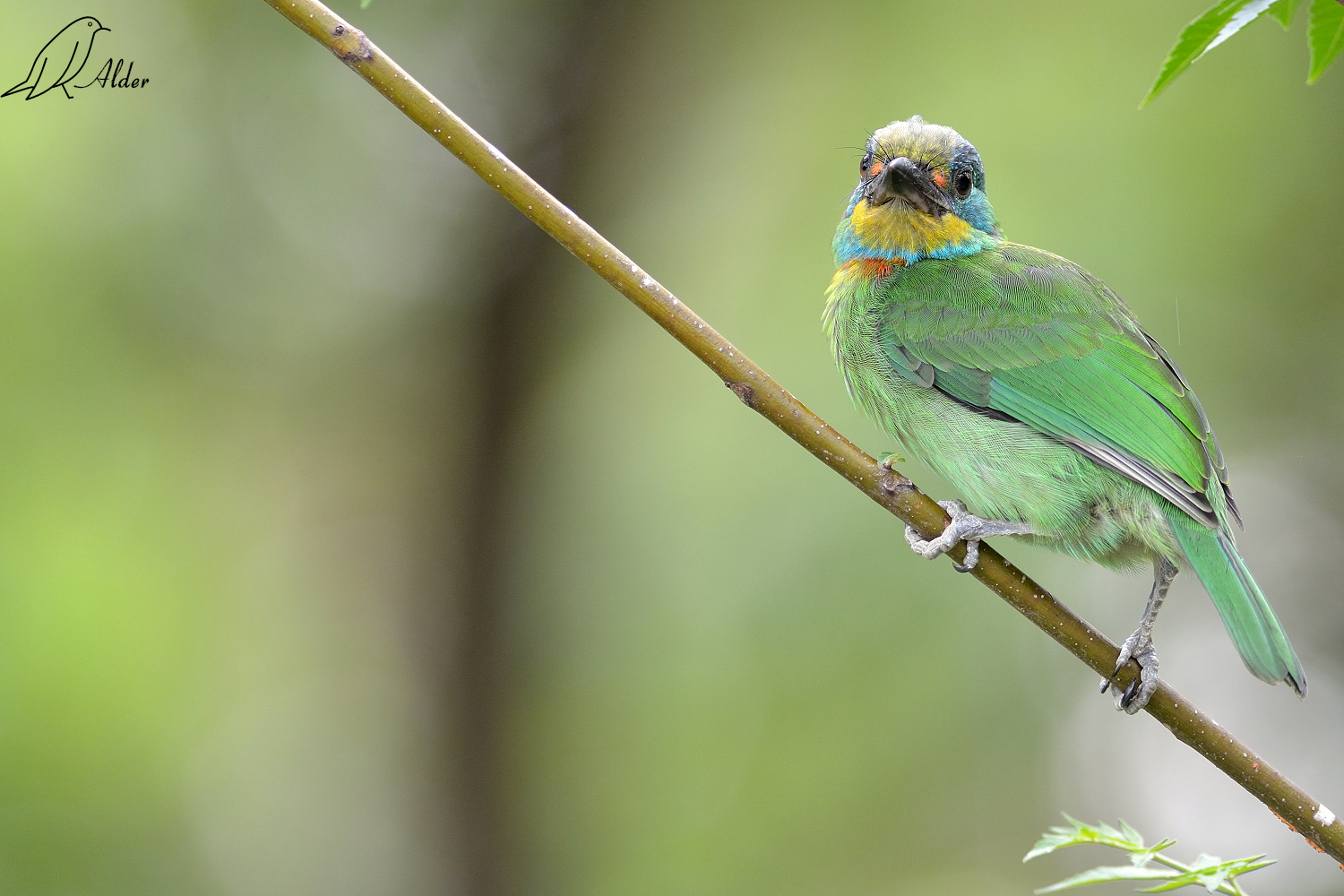
這是
PhotoCap的一項功能叫「向量工廠」→在該軟體有個『向量工廠』的圖示,點選就會開出編輯視窗,向量圖繪製前要先有草稿規劃,決定線段的位置與轉折點(滑鼠左鍵是決定轉折點,右鍵是結束線段),點位可以用拖拉方式移動,所以大致就好。
做好的向量圖檔存在PhotoCap安裝程式的「Vector」路徑中就能用『物件』\『加上物件』\『向量圖形物件』來使用了,使用時還能再做方向、顏色等調整。
alder 發表在 痞客邦 留言(0) 人氣(371)